Pojoksuramadu.com – Logo adalah identitas visual yang sangat penting, apalagi jika kamu punya bisnis, brand personal, atau sekadar ingin membuat tanda khas untuk akun media sosial. Salah satu jenis logo yang populer dan simpel adalah logo inisial nama logo yang berbasis huruf dari nama atau singkatan tertentu.
Kabar baiknya, kamu nggak perlu menjadi desainer profesional untuk membuatnya. Dengan Canva, kamu bisa membuat logo inisial dengan mudah, bahkan gratis. Menariknya lagi, kamu bisa mengerjakannya langsung dari HP ataupun laptop.
Di artikel ini, kita akan membahas cara membuat logo inisial nama di Canva mulai dari nol, lengkap dengan tips agar hasil desain terlihat profesional, walaupun kamu baru pertama kali mencoba.
Baca juga : Cara Mengatasi Bank Jago Saldo Masuk tapi Tidak Bertambah
Kenapa Memilih Canva untuk Membuat Logo Inisial?
Sebelum masuk ke tutorial, yuk kenalan dulu dengan Canva.
Canva adalah platform desain grafis online yang bisa diakses melalui website maupun aplikasi. Kelebihan Canva antara lain:
- Gratis untuk fitur dasar (sudah cukup untuk membuat logo sederhana).
- Punya ribuan template siap pakai yang bisa disesuaikan.
- Bisa digunakan di HP Android, iPhone, PC, atau laptop.
- User-friendly, bahkan untuk yang belum pernah desain sama sekali.
- Hasil desain bisa diunduh dalam berbagai format (PNG, JPG, PDF).
Tidak heran jika banyak toko online di Shopee, Tokopedia, hingga Lazada yang memanfaatkan Canva untuk membuat logonya.
Peralatan yang Dibutuhkan
Sebelum mulai, siapkan:
- Akun Canva (bisa daftar gratis via email atau Google).
- Perangkat untuk desain:
- HP Android / iOS (unduh aplikasinya di Play Store atau App Store)
- Laptop / PC (akses via www.canva.com)
- Ide atau konsep logo inisial yang mau dibuat (contoh: huruf pertama nama kamu, singkatan brand, atau gabungan dua huruf).
Langkah-Langkah Cara Membuat Logo Inisial Nama di Canva

Berikut tutorialnya step-by-step supaya kamu bisa langsung mempraktikkan:
1. Install atau Buka Canva
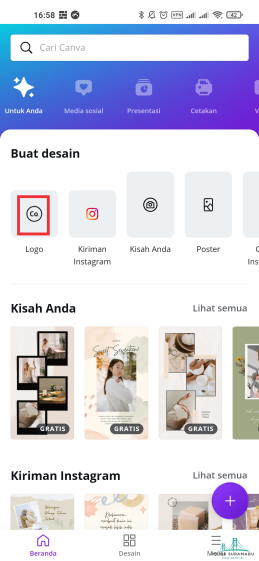
Jika menggunakan HP:
- Android: buka Play Store → ketik “Canva” → unduh versi gratis.
- iOS: buka App Store → cari “Canva” → unduh dan install.
Jika menggunakan laptop/PC:
- Tidak perlu install, cukup buka browser dan kunjungi www.canva.com.
- Login menggunakan akun Google atau email.
2. Pilih Menu “Logo”
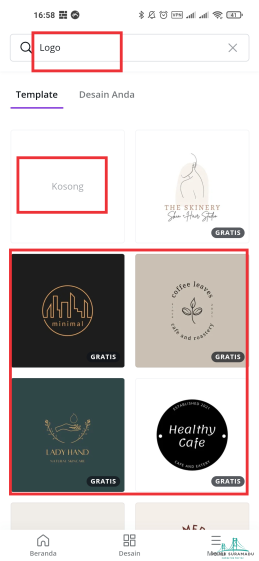
Setelah masuk ke Canva:
- Ketik “Logo” di kolom pencarian.
- Akan muncul berbagai template logo. Kamu bisa memilih template yang sesuai atau mulai dari kanvas kosong (blank).
Tips:
Kalau ingin logo inisial yang benar-benar unik, mulai dari kanvas kosong supaya semua elemen bisa kamu desain sendiri.
3. Tentukan Konsep Logo
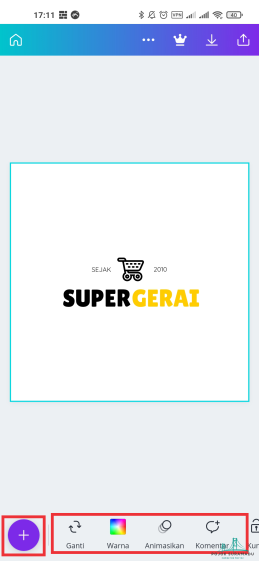
Sebelum menambahkan huruf, pikirkan dulu:
- Jenis font yang ingin dipakai (formal, modern, playful).
- Warna utama (disesuaikan dengan branding atau selera pribadi).
- Apakah logo mau ditambah ornamen seperti garis, lingkaran, atau ikon.
4. Masuk ke Halaman Editing
Di halaman editing Canva:
- Klik ikon “+” untuk menambahkan elemen.
- Pilih Text → tambahkan huruf inisial nama.
- Ubah jenis font di menu kiri/bawah.
- Atur ukuran huruf sesuai kebutuhan.
Jika mau lebih kreatif, tambahkan:
- Shape (lingkaran, segitiga, kotak) sebagai background.
- Icon yang relevan dengan bisnis atau hobi kamu.
5. Atur Warna dan Detail Desain
- Pilih warna huruf yang kontras dengan background.
- Gunakan fitur transparansi jika ingin efek tumpang tindih.
- Manfaatkan kombinasi dua atau tiga warna agar lebih menarik.
Tips:
Warna yang konsisten akan membantu membangun identitas brand kamu.
6. Simpan dan Unduh Logo
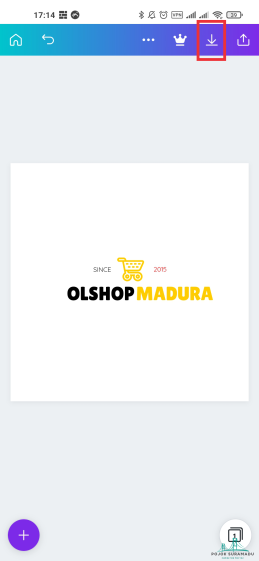
Jika sudah puas dengan desain:
- Klik tombol Unduh di kanan atas.
- Pilih format PNG untuk kualitas terbaik.
- Aktifkan opsi background transparan jika ingin logo tanpa latar.
Tips Membuat Logo Inisial Nama yang Menarik
- Gunakan Font Unik
Canva menyediakan ratusan font gratis. Pilih yang jarang dipakai orang lain. - Sederhana tapi Berkesan
Logo yang terlalu ramai justru sulit diingat. - Perhatikan Keseimbangan
Pastikan elemen tidak menumpuk di satu sisi. - Cek di Berbagai Ukuran
Pastikan logo tetap jelas meskipun ukurannya diperkecil. - Simpan File Master
Agar mudah mengedit jika di kemudian hari ingin mengubah warna atau font.
Keunggulan Membuat Logo di Canva
- Tidak perlu skill desain tinggi.
- Banyak template dan elemen gratis.
- Bisa diakses kapan saja, bahkan dari HP.
- Hasil desain bisa digunakan untuk keperluan digital maupun cetak.
Kekurangan Menggunakan Canva untuk Logo
- Beberapa elemen premium hanya tersedia di versi berbayar.
- Jika template terlalu populer, desain bisa mirip dengan pengguna lain.
- Kualitas font tertentu mungkin kurang tajam saat diperbesar.
Kesimpulan
Membuat logo inisial nama di Canva ternyata sangat mudah dan bisa dilakukan siapa saja. Baik lewat HP Android, iPhone, maupun laptop, prosesnya sama-sama praktis.
Dengan memanfaatkan fitur gratisnya, kamu sudah bisa mendapatkan logo yang cukup keren untuk kebutuhan personal atau bisnis kecil.
Jika ingin hasil lebih variatif, kamu bisa mencoba Canva versi Pro untuk mendapatkan lebih banyak pilihan font, elemen grafis, dan template eksklusif.
Jadi, nggak ada alasan lagi untuk menunda membuat logo brand kamu. Mulailah dari sekarang, kreasikan logo inisial yang merepresentasikan identitas unikmu, dan gunakan di semua media online milikmu.