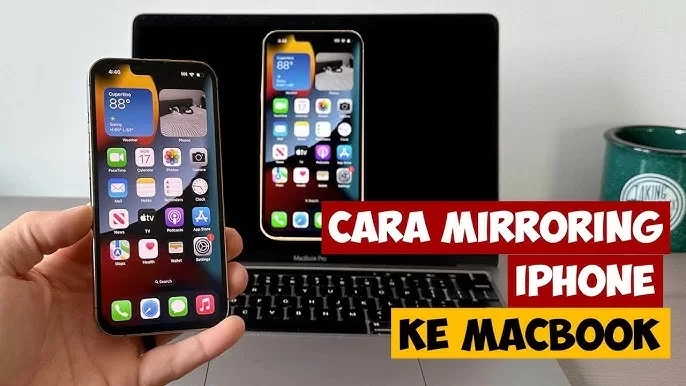
Bagi para pembuat konten seperti YouTuber, streamer, hingga blogger, menampilkan layar HP ke laptop adalah salah satu trik yang sering digunakan untuk membuat video tutorial, review aplikasi, atau presentasi. Dengan menampilkan layar smartphone langsung ke layar laptop, proses perekaman dan pengeditan konten menjadi lebih mudah.
Ada beberapa metode yang bisa digunakan untuk menampilkan layar HP ke laptop, mulai dari memanfaatkan koneksi USB (Universal Serial Bus) hingga menggunakan jaringan Wi-Fi yang sama. Meskipun koneksi nirkabel terbilang praktis, banyak orang tetap memilih menggunakan USB karena koneksi ini lebih stabil, bebas lag, dan tidak memerlukan koneksi internet cepat.
Pada pembahasan kali ini, kita akan fokus membahas cara menampilkan layar HP ke laptop dengan USB secara lengkap. Metode ini memungkinkan kamu untuk mengontrol smartphone langsung dari PC atau laptop, sekaligus merekam layar dengan kualitas tinggi.
Mengapa Menggunakan USB Lebih Disarankan?
Sebelum masuk ke langkah-langkahnya, mari kita pahami dulu kenapa metode menyambungkan HP ke laptop via USB lebih direkomendasikan dibanding koneksi nirkabel.
- Koneksi Lebih Stabil
Menggunakan kabel USB membuat proses transfer data berjalan lancar tanpa terputus-putus, berbeda dengan koneksi Wi-Fi yang bisa terpengaruh sinyal. - Kualitas Gambar Lebih Baik
Menampilkan layar lewat USB memberikan kualitas visual yang lebih tajam dan minim delay, sangat penting untuk streaming atau perekaman video. - Hemat Baterai HP
Saat menggunakan USB, HP akan mendapatkan daya dari laptop, sehingga baterai tidak cepat habis. - Tidak Bergantung Internet
Metode ini tetap bisa digunakan walaupun tanpa koneksi internet.
Baca juga : Sejarah Microsoft, Perusahaan Raksasa yang Didirikan Bill Gates
Alat yang Perlu Dipersiapkan
Sebelum memulai, siapkan perlengkapan berikut:
- Kabel Data USB Original (disarankan bawaan HP untuk kestabilan koneksi)
- Laptop/PC dengan sistem operasi Windows atau macOS
- Aplikasi Vysor (tersedia versi gratis dan berbayar)
- Browser Google Chrome (untuk mengakses Vysor di laptop)
- HP Android yang sudah mengaktifkan opsi USB Debugging
Cara Menampilkan Layar HP ke Laptop Dengan USB Menggunakan Vysor
Salah satu cara paling populer untuk remote HP dari laptop adalah dengan aplikasi Vysor. Aplikasi ini memungkinkan kamu menampilkan layar HP di laptop sekaligus mengendalikannya lewat mouse dan keyboard.
1. Instal Aplikasi Vysor di Laptop dan HP
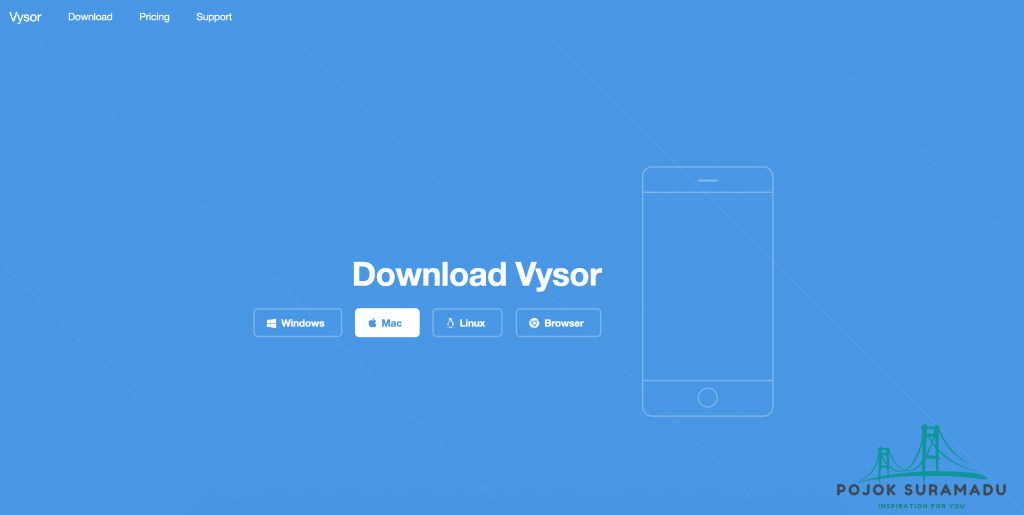
- Buka Google Chrome di laptop
- Tambahkan ekstensi Vysor dari Chrome Web Store
- Unduh aplikasi Vysor di HP Android lewat Google Play Store
Vysor hadir dengan fitur screen mirroring, control, bahkan perekaman layar. Versi gratisnya sudah cukup untuk penggunaan dasar, tetapi versi berbayar memiliki kualitas gambar lebih tinggi.
2. Gunakan Kabel Data USB Original
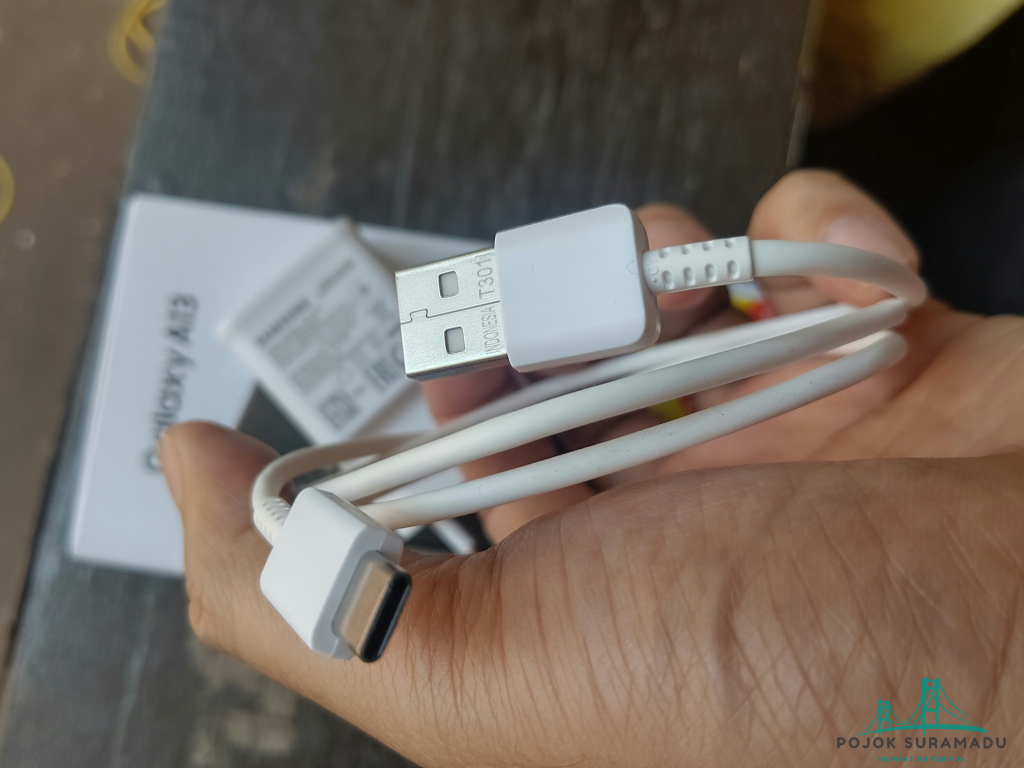
Kabel data original biasanya memiliki kemampuan transfer data lebih baik dibanding kabel non-original yang hanya mendukung pengisian daya. Pastikan kabel yang digunakan mendukung transfer data agar HP bisa terbaca oleh laptop.
3. Aktifkan USB Debugging di HP
- Masuk ke menu Pengaturan → Tentang Ponsel
- Tekan Nomor Bentukan (Build Number) sebanyak 7 kali untuk mengaktifkan Mode Pengembang
- Kembali ke menu Pengaturan → Opsi Pengembang → Aktifkan USB Debugging
4. Hubungkan HP ke Laptop
- Colokkan kabel USB dari HP ke laptop
- Akan muncul notifikasi di HP, pilih mode Transfer File (MTP) atau File Transfer
- Jika ada pop-up meminta izin USB Debugging, pilih Izinkan
5. Jalankan Vysor
- Buka ekstensi Vysor di Google Chrome
- Tunggu aplikasi mendeteksi perangkat Android
- Klik nama perangkat yang terdeteksi
- Dalam beberapa detik, layar HP akan muncul di layar laptop
Kelebihan Menggunakan Vysor untuk Menampilkan Layar HP
- Kontrol penuh: Navigasi, mengetik, hingga membuka aplikasi langsung dari laptop
- Perekaman layar mudah: Cocok untuk tutorial atau konten YouTube
- Tanpa root: Tidak memerlukan modifikasi sistem HP
- Koneksi cepat: Minim delay saat menggunakan USB
Alternatif Aplikasi Selain Vysor
Selain Vysor, ada beberapa aplikasi lain yang juga bisa digunakan untuk cara transfer layar HP ke laptop:
- Scrcpy – Gratis, ringan, dan tanpa instalasi tambahan di HP
- ApowerMirror – Mendukung koneksi USB dan Wi-Fi, dengan fitur tambahan seperti tangkapan layar
- Mobizen – Cocok untuk merekam layar HP dari laptop
Tips Agar Proses Lebih Lancar
- Gunakan kabel USB yang berkualitas dan tidak rusak
- Pastikan port USB laptop dalam kondisi baik
- Matikan aplikasi berat di laptop untuk mengurangi lag
- Pastikan opsi USB Debugging selalu aktif saat proses mirroring
Masalah yang Sering Muncul dan Solusinya
- HP Tidak Terdeteksi
- Pastikan driver HP terinstal di laptop
- Ganti port USB atau kabel data
- Koneksi Sering Putus
- Gunakan kabel data original
- Hindari menggerakkan kabel terlalu sering
- Gambar Delay atau Patah-patah
- Tutup aplikasi lain di laptop
- Gunakan koneksi USB, bukan Wi-Fi
Kesimpulan
Cara Menampilkan Layar HP ke Laptop Dengan USB adalah metode yang sangat berguna, terutama untuk kamu yang ingin membuat konten, presentasi, atau sekadar mengontrol HP dari layar yang lebih besar. Menggunakan aplikasi seperti Vysor dan kabel data USB original akan memberikan pengalaman yang stabil, berkualitas tinggi, dan minim gangguan.
Dengan mengikuti panduan ini, kamu bisa melakukan remote HP dari laptop dengan mudah, bahkan tanpa memerlukan koneksi internet. Jadi, kalau kamu seorang konten kreator, guru, teknisi, atau siapa pun yang sering butuh menampilkan layar HP ke PC, metode ini patut dicoba.