Saat ini, hampir semua orang menggunakan smartphone sebagai perangkat utama untuk menyimpan berbagai jenis data. Mulai dari foto, video, musik, hingga dokumen pekerjaan sehari-hari, semuanya tersimpan dalam satu perangkat. Karena itu, kapasitas memori internal menjadi salah satu pertimbangan penting ketika seseorang ingin membeli ponsel baru. Semakin besar ruang penyimpanan internal, semakin leluasa pengguna untuk menyimpan berbagai file tanpa khawatir cepat penuh.
Namun, pada kenyataannya, berapa pun kapasitas yang ditawarkan ponsel, tetap saja banyak pengguna merasa tidak cukup. Apalagi jika ponsel tersebut digunakan untuk keperluan sehari-hari, seperti membuat konten video, menyimpan ribuan foto, menginstal banyak aplikasi, hingga menyimpan file unduhan dari internet. Inilah alasan mengapa banyak orang menambahkan kartu SD (SD card) sebagai penyimpanan tambahan.
Nah, supaya lebih praktis, pengguna dapat mengubah penyimpanan ke kartu SD agar file otomatis tersimpan di memori eksternal. Dengan cara ini, memori internal HP tidak cepat penuh, dan Anda juga tidak perlu repot memindahkan file secara manual satu per satu. Artikel ini akan membahas secara lengkap bagaimana cara melakukan pengaturan tersebut dengan mudah.
Mengapa Harus Ubah Penyimpanan ke Kartu SD?
Banyak pengguna yang masih bertanya-tanya, apakah benar-benar perlu melakukan setting agar file langsung tersimpan di kartu SD? Jawabannya, iya, sangat penting, terutama bagi mereka yang sering kehabisan memori internal. Beberapa alasan utamanya adalah:
- Menghemat memori internal HP
Dengan menyimpan foto, video, aplikasi, atau file unduhan langsung ke kartu SD, memori internal tetap longgar sehingga kinerja HP lebih ringan. - Memudahkan pengelolaan file
Jika semua file terkumpul di kartu SD, pengguna lebih mudah memindahkannya ke laptop atau perangkat lain hanya dengan melepas kartu tersebut. - Menghindari lag dan error
Ponsel yang kehabisan ruang penyimpanan sering kali mengalami masalah seperti aplikasi sulit dibuka, kamera tidak bisa digunakan, hingga HP lemot. Dengan mengalihkan penyimpanan, masalah ini bisa diminimalisir. - Lebih aman jika HP rusak
Jika sewaktu-waktu ponsel rusak atau mati total, data di kartu SD bisa dilepas dan dipindahkan ke perangkat lain.
Cara Ubah Penyimpanan ke Kartu SD di HP Android
Setelah memahami manfaatnya, sekarang mari masuk ke langkah-langkah praktis bagaimana setting penyimpanan otomatis ke kartu SD di ponsel Android Anda.
1. Pastikan HP Mendukung Slot Kartu SD
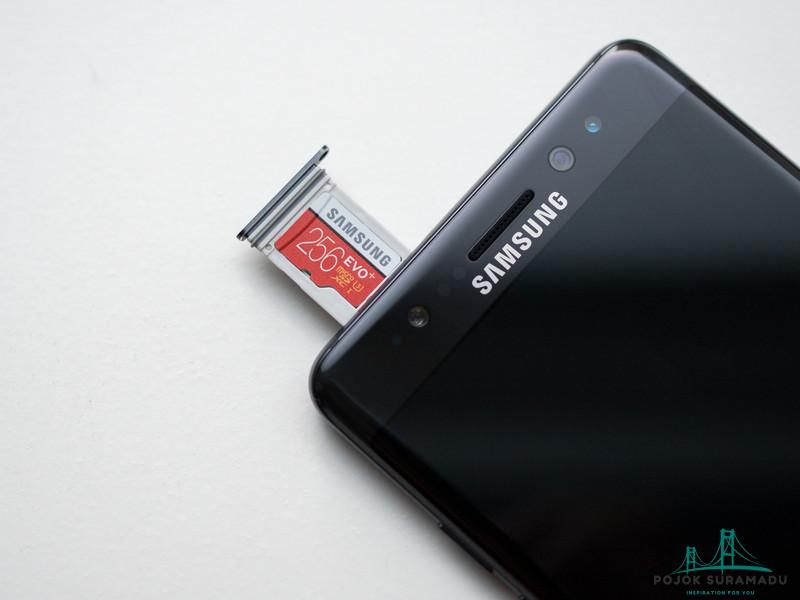
Sebelum membeli SD card, cek dulu apakah ponsel Anda memiliki slot memori eksternal. Tidak semua HP terbaru menyediakan fitur ini karena beberapa produsen kini mengandalkan memori internal besar tanpa slot tambahan.
Jika ada, perhatikan jenis ukuran kartu SD yang kompatibel. Umumnya, smartphone modern mendukung microSD dengan berbagai kapasitas, mulai dari 16GB, 32GB, 64GB, bahkan hingga 1TB.
Tips:
- Bawalah ponsel Anda saat membeli SD card agar bisa langsung dicocokkan.
- Pilih kartu dengan kecepatan tinggi (Class 10 atau UHS-I) supaya file besar seperti video dapat disimpan tanpa hambatan.
2. Atur Penyimpanan Melalui Aplikasi Files by Google
Salah satu cara termudah untuk mengubah lokasi penyimpanan ke kartu SD adalah dengan memanfaatkan aplikasi Files by Google.
Langkah-langkahnya:
- Buka aplikasi Files by Google di HP Anda.
- Ketuk ikon garis tiga di pojok kiri atas layar.
- Pilih menu Settings (Pengaturan).
- Gulir ke bawah hingga menemukan opsi Save to SD card.
- Aktifkan opsi tersebut dengan menekan tombol switch hingga berubah warna menjadi biru.
- Jika muncul peringatan izin akses, pilih Continue dan klik Allow.
Dengan langkah ini, semua dokumen atau file baru akan otomatis tersimpan di SD card.
3. Ubah Lokasi Penyimpanan Kamera
Foto dan video biasanya menjadi penyumbang terbesar dalam memenuhi memori HP. Supaya lebih hemat, sebaiknya langsung ubah penyimpanan kamera ke kartu SD.
Caranya:
- Buka aplikasi Kamera di ponsel.
- Pilih ikon Pengaturan (Settings) yang biasanya berbentuk roda gigi.
- Cari menu Storage Location atau Lokasi Penyimpanan.
- Pilih opsi SD card atau Memory card sebagai tempat penyimpanan utama.
Untuk memastikan berhasil, coba ambil satu foto lalu cek detailnya di galeri. Jika penyimpanannya di SD card, biasanya akan muncul informasi lokasi eksternal tersebut.
4. Atur Unduhan di Google Play Store
Bukan hanya foto atau video, aplikasi yang diunduh dari Play Store juga sering memakan banyak ruang. Agar lebih hemat, Anda bisa pindahkan aplikasi ke kartu SD atau langsung mengatur lokasi penyimpanan unduhan.
Langkah-langkah:
- Buka aplikasi Google Play Store.
- Ketuk ikon garis tiga di kiri atas layar untuk membuka menu.
- Pilih bagian Settings → Unduhan.
- Ubah lokasi penyimpanan default menjadi SD card.
Selain itu, beberapa ponsel Android menyediakan fitur App Manager untuk memindahkan aplikasi dari memori internal ke kartu SD. Ini akan membuat kapasitas internal tetap lega.
5. Setting Penyimpanan di WhatsApp
Aplikasi WhatsApp termasuk salah satu yang paling banyak menyedot memori karena foto, video, dan dokumen dari chat otomatis tersimpan di ponsel.
Agar lebih hemat, lakukan pengaturan berikut:
- Buka aplikasi WhatsApp.
- Masuk ke menu Settings → Storage and Data.
- Atur agar media tidak langsung terunduh otomatis.
- Jika ingin lebih maksimal, pindahkan aplikasi WhatsApp ke SD card melalui pengaturan ponsel.
Dengan begitu, semua data WhatsApp akan langsung tersimpan di kartu SD tanpa membebani memori internal.
Tips Memilih Kartu SD yang Tepat
Selain melakukan setting, memilih kartu SD yang tepat juga sangat berpengaruh. Berikut beberapa tipsnya:
- Pilih kapasitas sesuai kebutuhan, jangan berlebihan jika tidak digunakan.
- Gunakan kartu dengan kecepatan tinggi agar perekaman video HD atau 4K lebih lancar.
- Beli kartu SD bermerek resmi agar data lebih aman dan tidak mudah rusak.
- Rutin lakukan backup data dari kartu SD ke laptop atau cloud storage.
Masalah yang Sering Terjadi Saat Ubah Penyimpanan ke Kartu SD
Meski terlihat mudah, terkadang ada beberapa kendala yang dialami pengguna, seperti:
- File tetap tersimpan di memori internal meskipun sudah diatur.
- Aplikasi tertentu tidak mendukung penyimpanan langsung ke SD card.
- Kartu SD tidak terbaca karena rusak atau tidak kompatibel.
- Kecepatan baca-tulis lambat sehingga ponsel terasa lemot.
Solusinya adalah memastikan kartu SD dalam kondisi baik, gunakan ponsel yang mendukung fitur ini, serta lakukan format ulang jika kartu tidak terbaca.
Kesimpulan
Mengatur agar file langsung tersimpan di kartu SD merupakan solusi terbaik untuk menjaga kapasitas memori internal tetap lega. Dengan ubah penyimpanan ke kartu SD, Anda tidak perlu repot memindahkan file secara manual. Cukup lakukan pengaturan di aplikasi kamera, Play Store, Files by Google, maupun WhatsApp, maka semua data otomatis tersimpan di SD card.
Meskipun demikian, perlu diingat bahwa tidak semua ponsel mendukung fitur ini. Jadi, pastikan perangkat Anda memiliki slot kartu SD dan gunakan kartu dengan kualitas baik agar lebih awet serta aman untuk menyimpan data penting.
Dengan mengikuti panduan di atas, Anda bisa memaksimalkan ruang penyimpanan ponsel tanpa khawatir memori cepat penuh.