Tangkapan layar atau screenshot adalah salah satu fitur penting di perangkat Macbook, terutama bagi Anda yang sering melakukan pekerjaan dokumentasi visual, membuat tutorial, atau sekadar menyimpan informasi penting yang tampil di layar. Namun, satu hal yang seringkali menjadi kendala kecil namun cukup mengganggu adalah nama file default dari hasil screenshot tersebut.
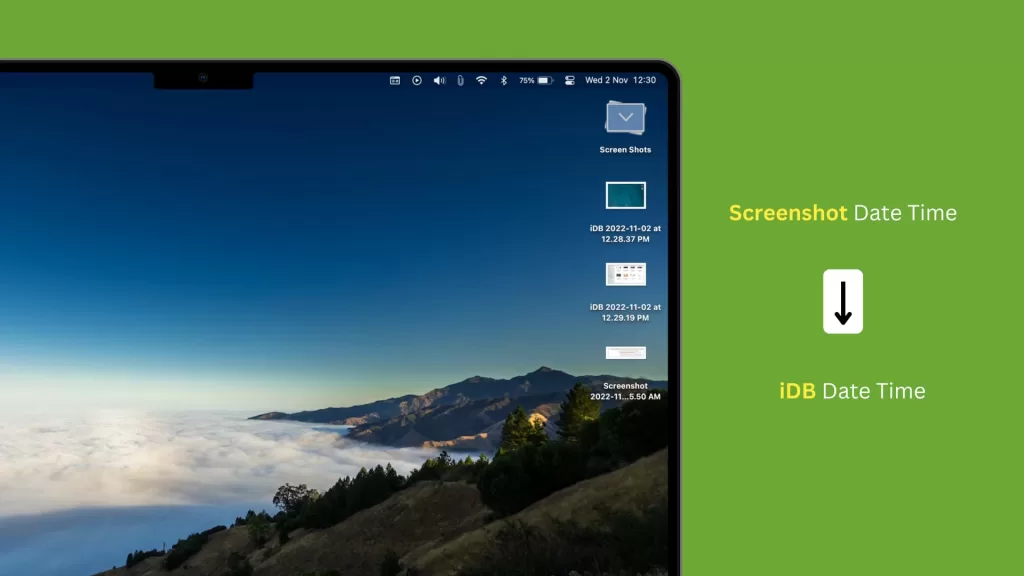
Secara bawaan, setiap kali pengguna mengambil gambar layar di Macbook, sistem macOS akan secara otomatis menyimpannya dengan nama “Screen Shot [tanggal] at [waktu]”. Meskipun ini tampak sederhana dan cukup jelas, nama seperti ini bisa jadi kurang efisien bila Anda sering mengambil banyak screenshot sekaligus. Hal ini tentu menyulitkan dalam proses pencarian, pengelompokan, maupun manajemen file secara keseluruhan.
Nah, dalam artikel ini, kita akan membahas secara lengkap cara mengganti nama file screenshot default di Macbook, mulai dari alasan mengapa perlu dilakukan, hingga langkah-langkah teknis yang bisa Anda ikuti dengan mudah. Bagi pengguna iMac, MacBook Air, maupun MacBook Pro, panduan ini akan sangat membantu meningkatkan efisiensi kerja Anda.
Kenapa Harus Mengubah Nama File Screenshot Default di Mac
Bagi sebagian pengguna, nama default “Screen Shot…” mungkin sudah cukup. Namun bagi banyak profesional—seperti desainer, blogger, pengembang perangkat lunak, atau content creator—penggunaan nama file yang lebih spesifik dan terstruktur dapat memberikan manfaat besar, di antaranya:
- Manajemen File yang Lebih Baik
Dengan memberi nama yang sesuai dengan proyek atau topik tertentu, Anda akan lebih mudah dalam menyortir dan mengelompokkan file tangkapan layar. - Proses Pencarian Lebih Cepat
Anda tak perlu lagi mengandalkan tanggal dan waktu pengambilan screenshot. Cukup cari dengan kata kunci khusus yang sudah Anda tentukan. - Tampilan Folder yang Lebih Rapi
Mengurangi kebingungan ketika folder berisi puluhan atau ratusan screenshot yang semuanya bernama “Screen Shot…”
Cara Mengganti Nama File Screenshot Default di Macbook
Untuk mengganti nama file screenshot bawaan di Mac, Anda tidak perlu mengunduh aplikasi tambahan. Cukup menggunakan aplikasi Terminal yang sudah tersedia di sistem macOS. Berikut langkah-langkah lengkapnya:
1. Buka Aplikasi Terminal
Terminal adalah pintu masuk untuk melakukan banyak pengaturan sistem lanjutan di Mac. Anda bisa membuka aplikasi ini dengan cara:
- Klik Launchpad
- Buka folder Utilities
- Pilih Terminal
Atau Anda bisa menggunakan Spotlight Search (Command + Spasi), lalu ketik “Terminal” dan tekan Enter.
2. Gunakan Perintah untuk Mengubah Nama File Screenshot
Setelah Terminal terbuka, salin dan tempel perintah berikut ke dalam jendela Terminal:
bashCopyEditdefaults write com.apple.screencapture name "nama_baru"
Gantilah kata "nama_baru" dengan teks apa pun yang ingin Anda gunakan sebagai nama default screenshot Anda. Misalnya:
bashCopyEditdefaults write com.apple.screencapture name "Screenshot_Kerja"
Dengan perintah ini, setiap screenshot yang Anda ambil akan diawali dengan nama “Screenshot_Kerja”.
3. Terapkan Perubahan
Agar pengaturan ini mulai berlaku, ketik perintah berikut lalu tekan Enter:
bashCopyEditkillall SystemUIServer
Perintah ini akan me-restart System UI Server, yaitu komponen macOS yang menangani elemen visual seperti menu bar dan pengaturan tampilan.
4. Coba Ambil Screenshot
Sekarang saatnya menguji apakah perubahan berhasil. Tekan Command + Shift + 4 atau Command + Shift + 3 untuk mengambil screenshot, lalu buka folder tempat penyimpanan screenshot (biasanya di Desktop).
Anda akan melihat file screenshot dengan nama awal yang sudah Anda tetapkan tadi, bukan lagi “Screen Shot…”
Mengembalikan ke Nama Default
Jika di kemudian hari Anda ingin mengembalikan nama file screenshot ke bentuk default, Anda cukup menggunakan perintah berikut:
bashCopyEditdefaults delete com.apple.screencapture name
Lalu ulangi lagi perintah:
bashCopyEditkillall SystemUIServer
Perubahan akan langsung diterapkan, dan nama file tangkapan layar Anda akan kembali seperti semula.
Baca juga : Cara Menghapus Playlist Daftar Music di iPhone
Cara Mengganti Lokasi dan Format File Screenshot di Macbook
Selain mengubah nama file screenshot di Macbook, Anda juga bisa:
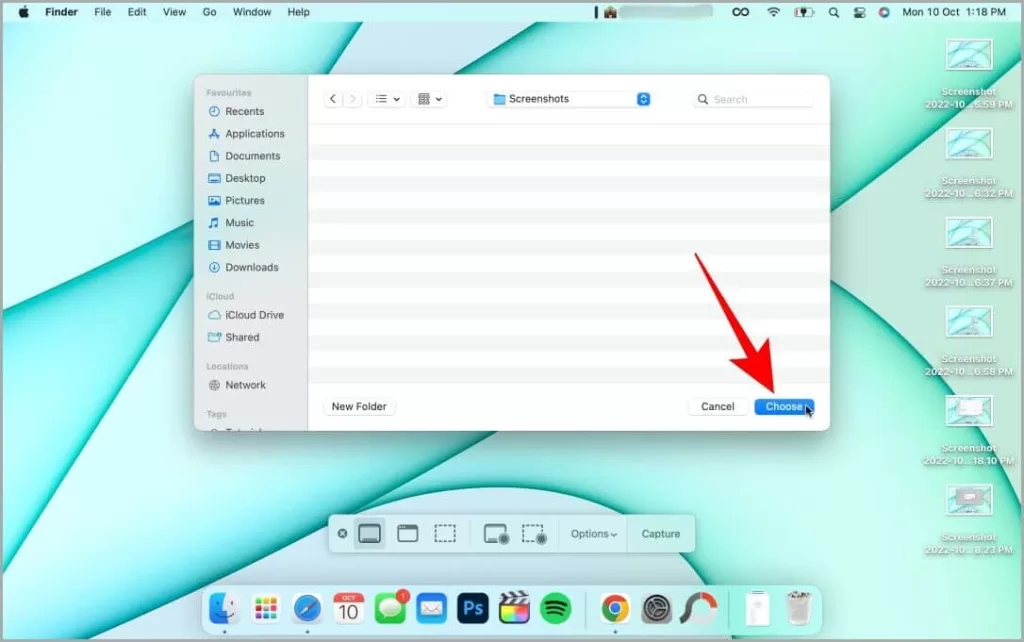
A. Mengubah Lokasi Penyimpanan Default
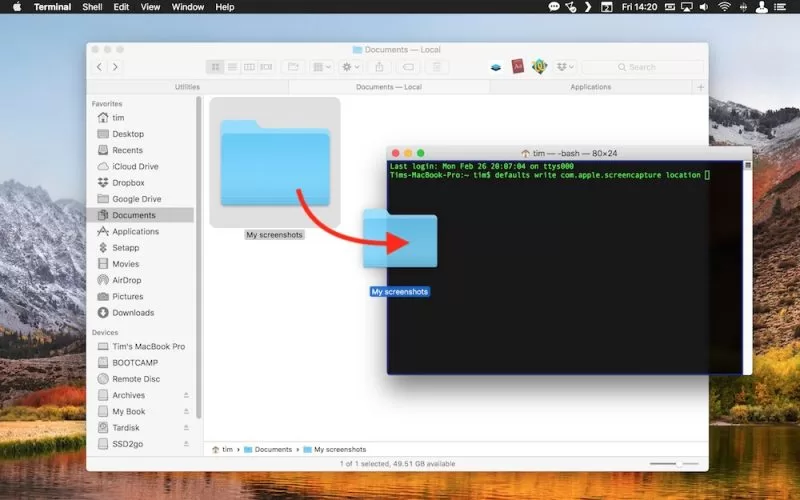
Secara default, screenshot tersimpan di Desktop. Untuk mengganti lokasi, gunakan perintah:
bashCopyEditdefaults write com.apple.screencapture location /path/ke/folder
Misalnya:
bashCopyEditdefaults write com.apple.screencapture location ~/Documents/Screenshots
Lalu jalankan:
bashCopyEditkillall SystemUIServer
B. Mengubah Format File Screenshot
Screenshot di Mac biasanya disimpan dalam format PNG. Namun Anda bisa mengubahnya ke format lain seperti JPG atau PDF:
bashCopyEditdefaults write com.apple.screencapture type jpg
Atau:
bashCopyEditdefaults write com.apple.screencapture type pdf
Kemudian jangan lupa restart UI Server:
bashCopyEditkillall SystemUIServer
Kenali Juga Shortcut Screenshot di Mac
Untuk efisiensi, berikut kombinasi tombol pintas untuk mengambil screenshot di Mac:
- Command + Shift + 3 – Mengambil screenshot seluruh layar
- Command + Shift + 4 – Mengambil sebagian layar (dengan drag)
- Command + Shift + 4 + Spasi – Screenshot satu jendela
- Command + Shift + 5 – Membuka panel pengaturan screenshot
- Command + Shift + 6 – Screenshot Touch Bar (khusus MacBook Pro dengan Touch Bar)
Kesimpulan
Mengubah nama file screenshot di Macbook bukan hanya sekadar perubahan kosmetik. Ini adalah bagian dari upaya meningkatkan efisiensi kerja, terutama bagi Anda yang setiap hari berkutat dengan file visual. Dengan menggunakan fitur Terminal bawaan, Anda dapat menyesuaikan nama file tangkapan layar agar sesuai dengan kebutuhan dan preferensi Anda. Prosesnya pun sangat mudah dan dapat dilakukan oleh siapa saja, bahkan oleh pengguna Mac pemula sekalipun.
Dengan tips tambahan seperti mengganti format dan lokasi penyimpanan screenshot, kini Anda memiliki kontrol lebih besar atas file yang dihasilkan dari aktivitas tangkapan layar.